VMware Workstation 01 Instalacja
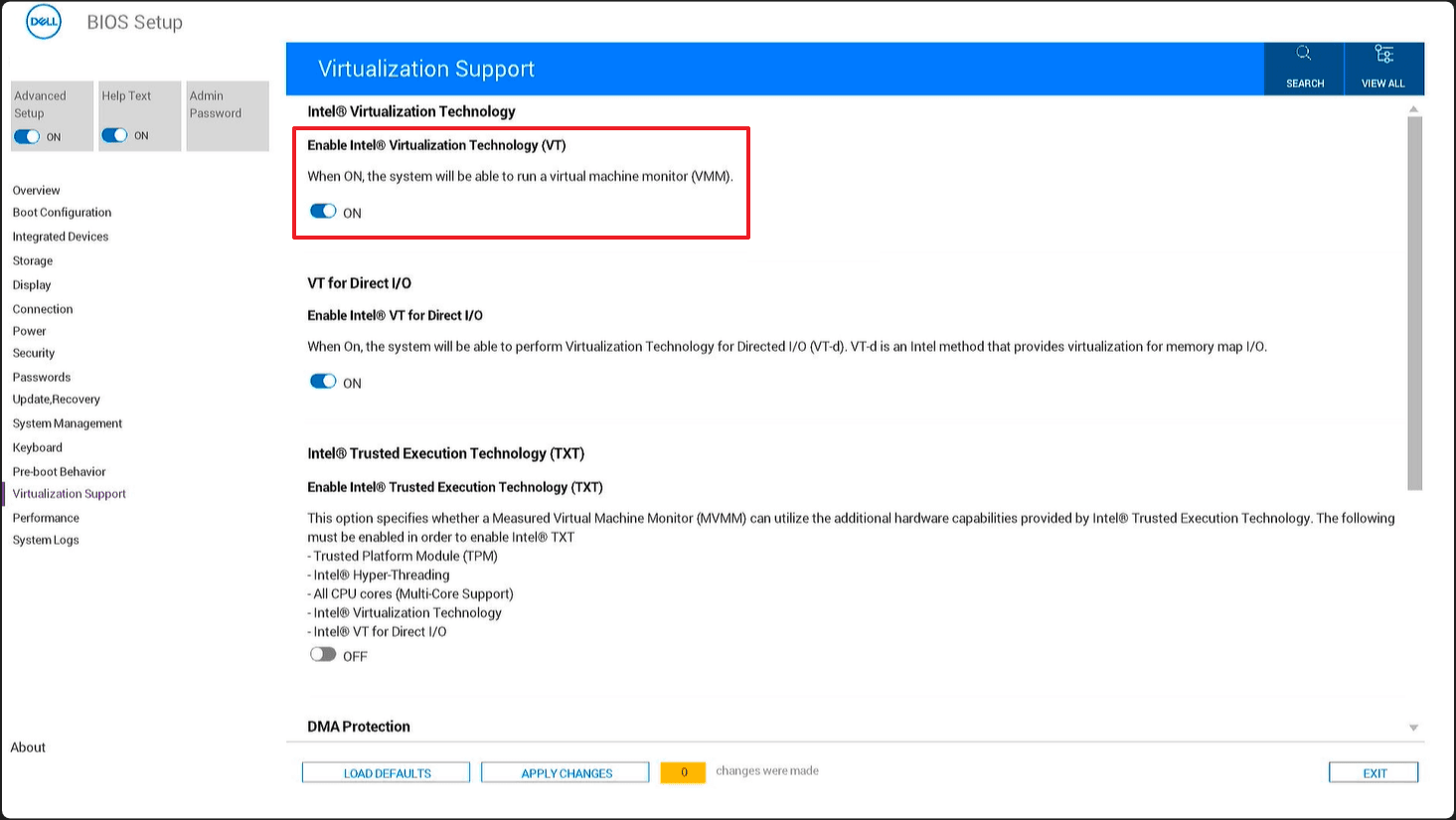
1. Sprawdź czy w BIOSIE masz włączoną wirtualizację.
W laptopach Dell podczas uruchamiania komputera naciskaj F2, żeby wejść do BIOSu.
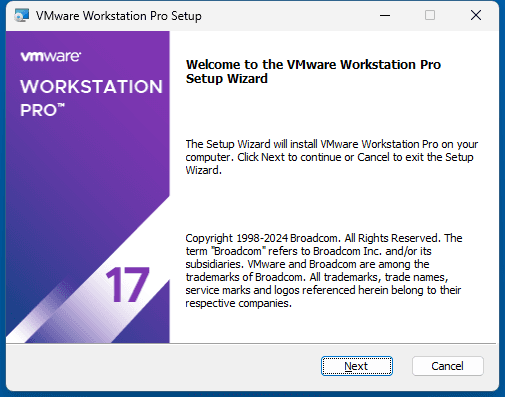
2. Uruchom instalację VMware Workstation 17.6.2
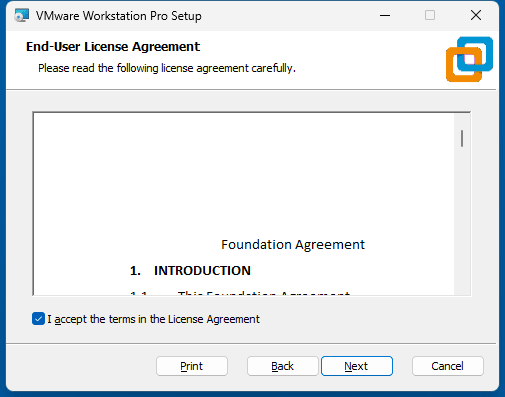
3.
3a. UWAGA. Jeżeli podczas instalacji VMware Workstation wyskoczy informacja o WXP. Powinieneś odinstalować funkcje Hyper-V, żeby hipernadzorca VMware działał sprzętowo, a nie programowo.
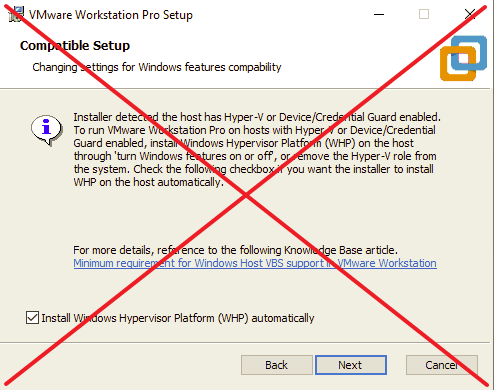
Jak wyłączyć do końca Hyper-V
Otwórz wiersz poleceń powershell z uprawnieniami administratora:
a. bcdedit /set hypervisorlaunchtype off
b. Disable-WindowsOptionalFeature -Online -FeatureName Microsoft-Hyper-V-All
c. DISM /Online /Disable-Feature:Microsoft-Hyper-V
d. gpedit.msc (tutaj można to zmienić na polecenie
– Computer Configuration / Administrative Templates / System / Device Guard / Turn On Virtualization Based Security / Disable
e. Sprawdź msinfo32 (Win+R), czy jest na pewno wyłaczony. Jeżeli widzisz komunikat:
“A hypervisor has been detected. Features required for Hyper-V will not be displayed.”
“Wykryto funkcje hypervisor. Funkcje wymagane przez funkcję Hyper-V nie będą wyświetlane.”
Oznacza to, że Hyper-V jest aktywny, dlatego system nie wyświetla dodatkowych wymagań do jego uruchomienia.
W przypadku Window 11 24H2 lub wyższej wersji istnieje dodatkowa procedura. Użyj narzędzia Microsoft Device Guard and Credential Guard Hardware Readiness Tool:
1. Uruchom Powershell i wykonaj polecenia:
2. Set-ExecutionPolicy Unrestricted
3. ./DG_Readiness_Tool_v3.6.ps1 -Disable
4. Zrestartuj komputer. Podczas ponownego uruchomienia wyświetlą się 2 pytania:
– “Do you want to disable Credential Guard?” – Naciśniej F3. Wyświetli się napis “Successfully chose to opt out of Credentail Guard”, naciśnij Enter.
– “Do you want to disable Virtualization Based Security?” – Naciśniej F3. Wyświetli się napis “Successfully chose to opt out of Virtualization Based Security”, naciśnij Enter.
5. Komputer samoistnie się zrestartuje. Po restarcie msinfo32 nie pokaże informacji o włączonym Hyper-V, tylko wyświetli informacje, że są spełnione wymagania do uruchomienia Hyper-V (4 wiersze z Hyper-V na początku):
Hyper-V – rozszerzenia trybu monitorowania maszyny wirtualnej: Tak
Hyper-V – rozszerzenia translacji adresów drugiego poziomu: Tak
Hyper-V – wirtualizacja włączona w oprogramowaniu układowym: Tak
Hyper-V – zapobieganie wykonywaniu danych: Tak
4.
5.
6.
7.
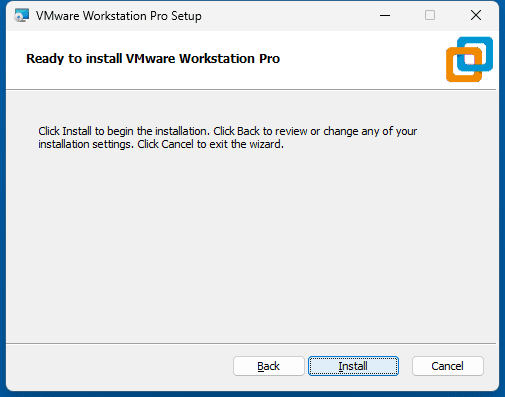
8.