Mikrotik 02 Połączenie, konfiguracja Internetu i aktualizacja
Połączenie do mikrotika za pomocą WinBoxa jest możliwe na 2 sposoby:
Sposób 1: Połączenie za pomocą MAC adresu
1. Zaloguj się do mikrotika z wykorzystaniem aplikacji WinBox. Kliknij w MAC Address, wpisz , użytkownika admin i hasło. Jeżeli usunąłeś domyślną konfigurację użytkownik admin nie ma hasła (puste pole password). Jeżeli mikrotik posiada domyślną konfigurację, hasło znajduje się na podstawie (dole) mikrotika.
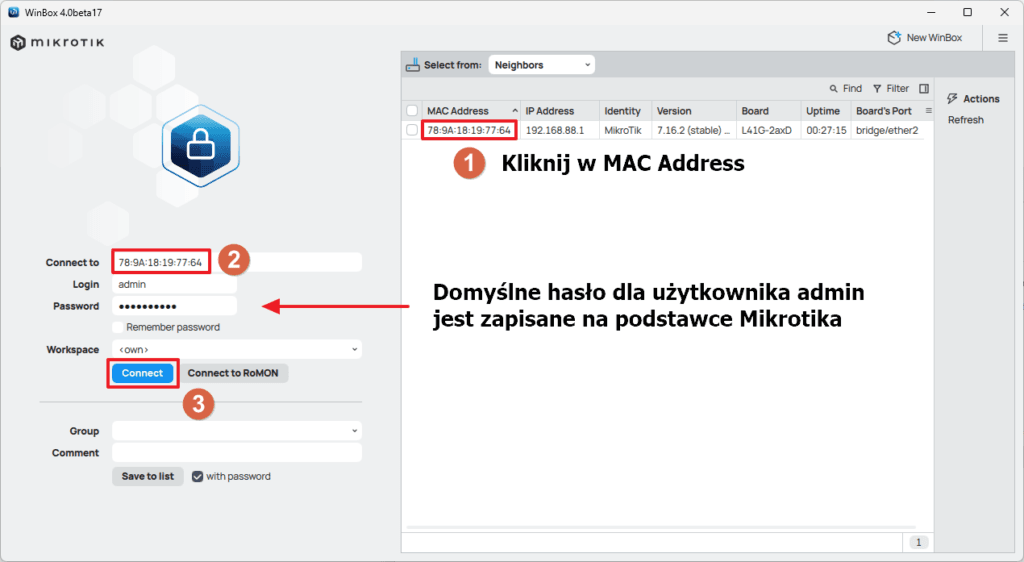
Przejdź do pkt 5 jeżeli połączyłeś się z mikrotikiem za pomocą MAC adresu.
Sposób 2: Połączenie za pomocą adresu IP
2. Jeżeli po restarcie mikrotika nie usuniesz konfiguracji, mikrotik będzie posiadał domyślny adres IP 192.168.88.1 z maską 255.255.255.0 (adres i maskę zapisuje się razem jako 192.168.88.1/24). Możesz połączyć się do niego jeżeli twój komputer znajduje się w tej samej sieci. Skonfiguruj swój adres IP w ustawieniach systemu Windows. Uruchom w wierszu poleceń ncpa.cpl
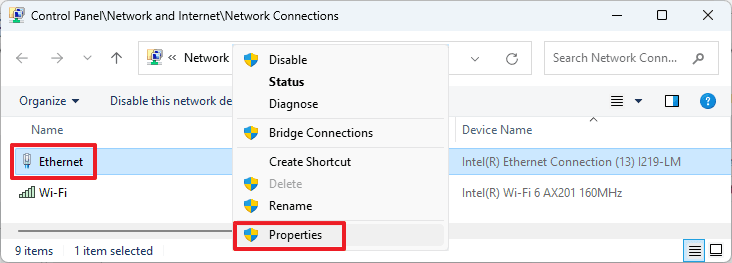
3.
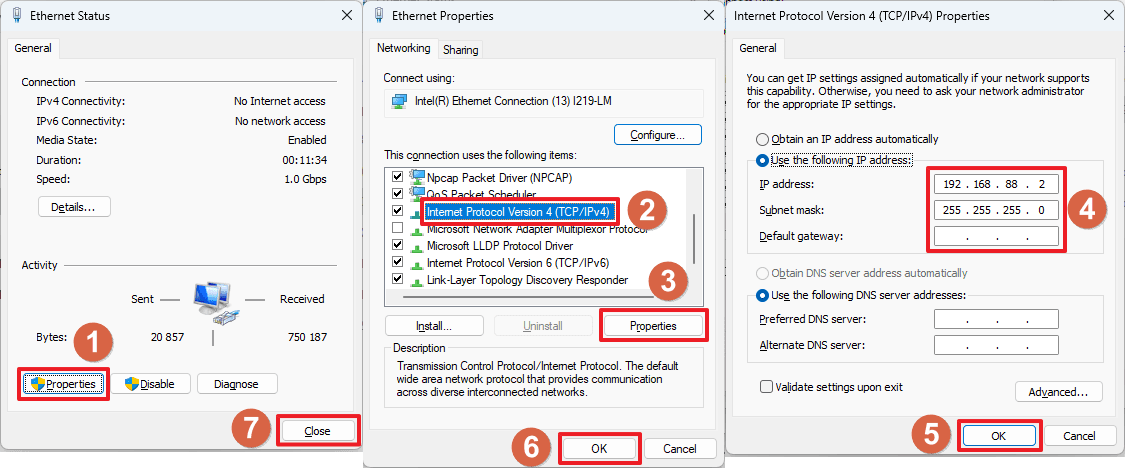
4.
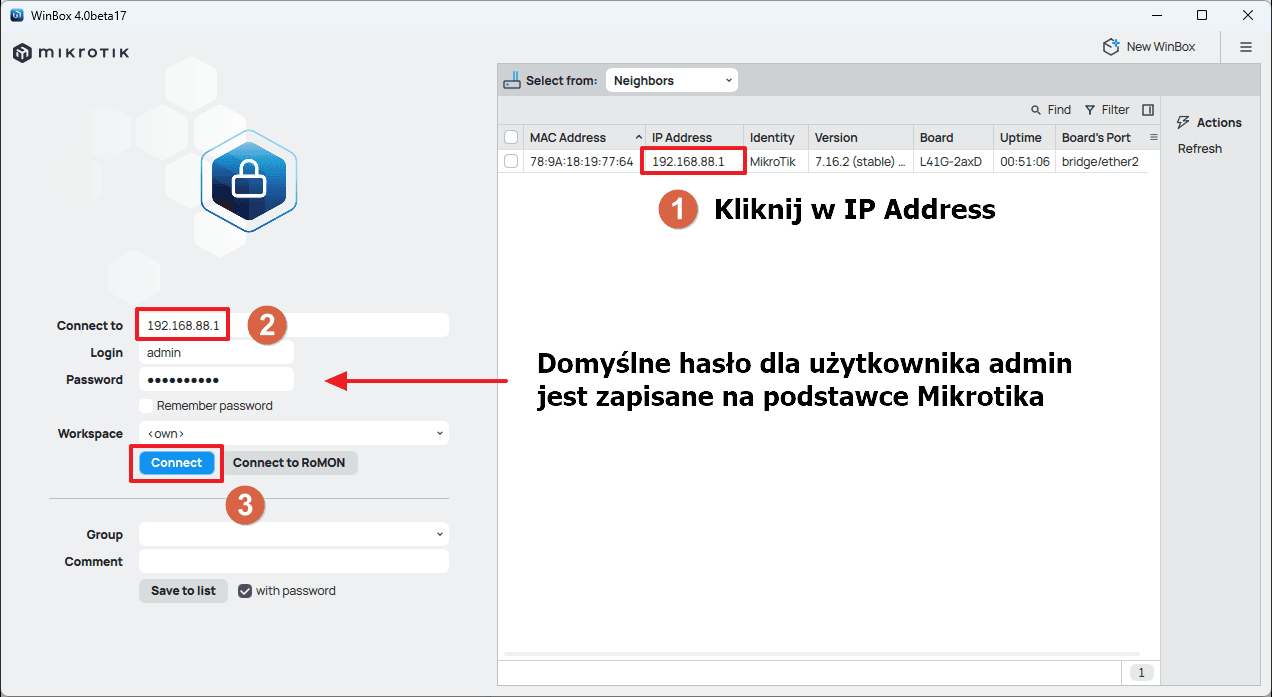
5. Sposób połączenia zaobserwujesz w górnej listwie aplikacji WinBox po podłączeniu.

Zmiana hasła
Ze względów bezpieczeństwa konto o najwyższych uprawnieniach powinno mieć hasło, które trudno złamać. Zaleca się też, żeby utworzyć innego użytkownika, nadać mu uprawnienia grupy full (takie jakie posiada użytkownik admin) i usunąć użytkownika admin. Tak należy postępować przy konfiguracji mikrotika w domu, w firmie.
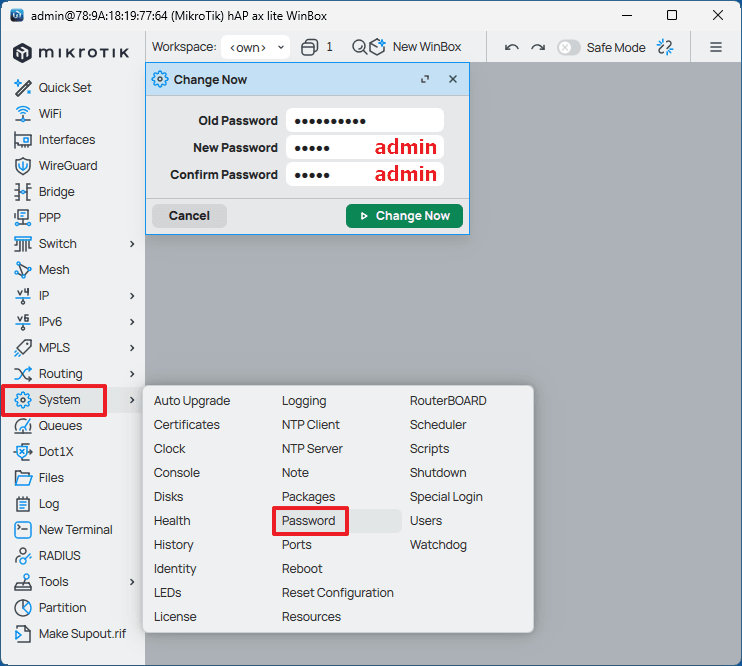
6. Natomiast na potrzeby szybkiego dostępu do konfiguracji mikrotika (w laboratoriach) ustaw hasło admin dla użytkownika admin, wybierz System / Password (zmienia hasło aktualnie zalogowanego użytkownika).
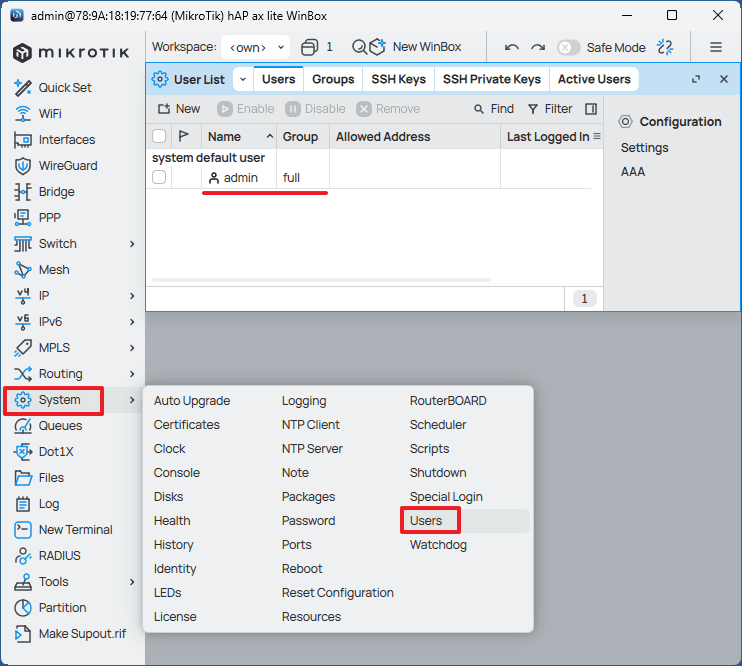
7. Przejrzyj spis wszystkich użytkowników mikrotika. Jeżeli chcesz możesz w tym oknie dodać dodatkowego użytkownika.
Zmiana nazwy
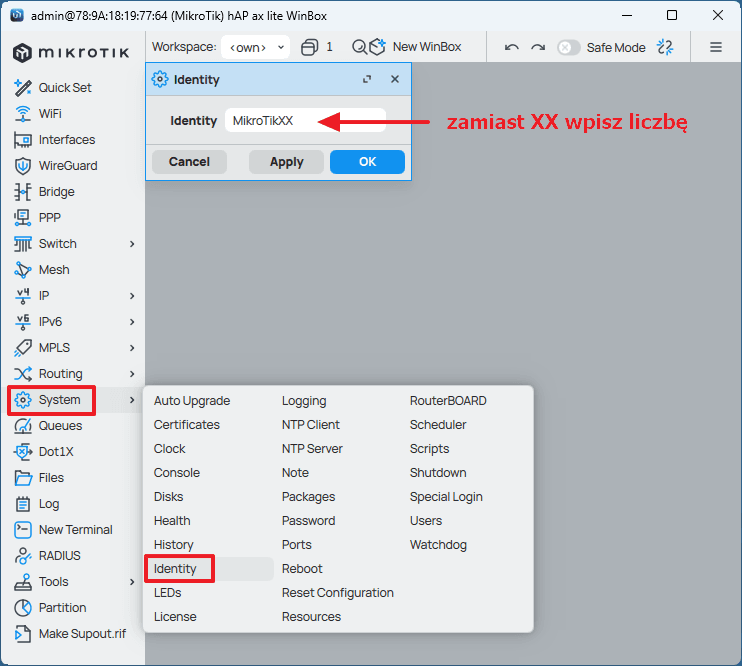
8. Jeżeli w twojej sieci znajduje się kilka mikrotików, to żeby je rozróżnić nadaj im kolejne numery
Konfiguracja Internetu
9. Podłącz przewód patchord jednym końcem do pierwszego portu mikrotika, a drugim końcem do routera/switcha, który udostępnia internet.
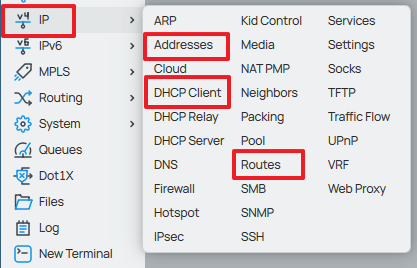
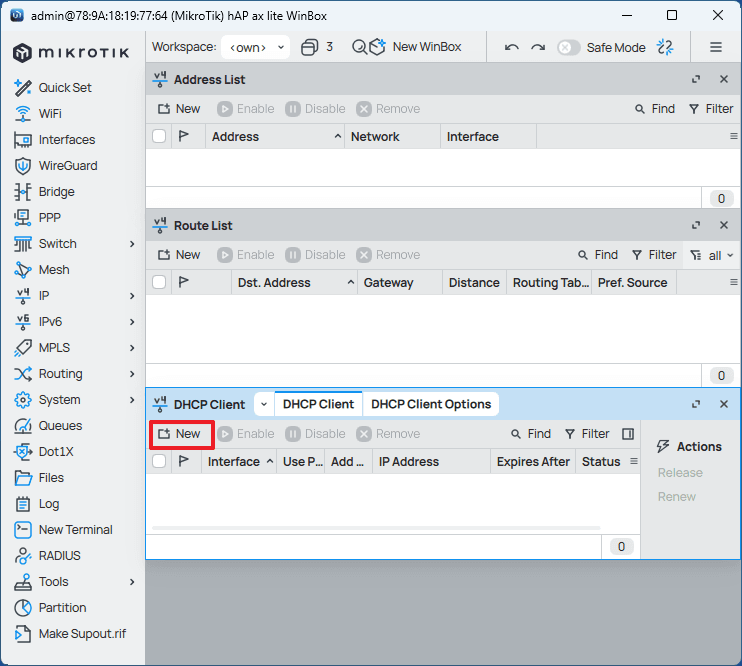
10. Na mikrotiku uruchom 3 okna:
– IP / Addresses
– IP / Routes
– IP / DHCP Client
11. W oknie DHCP Client wybierz opcję New
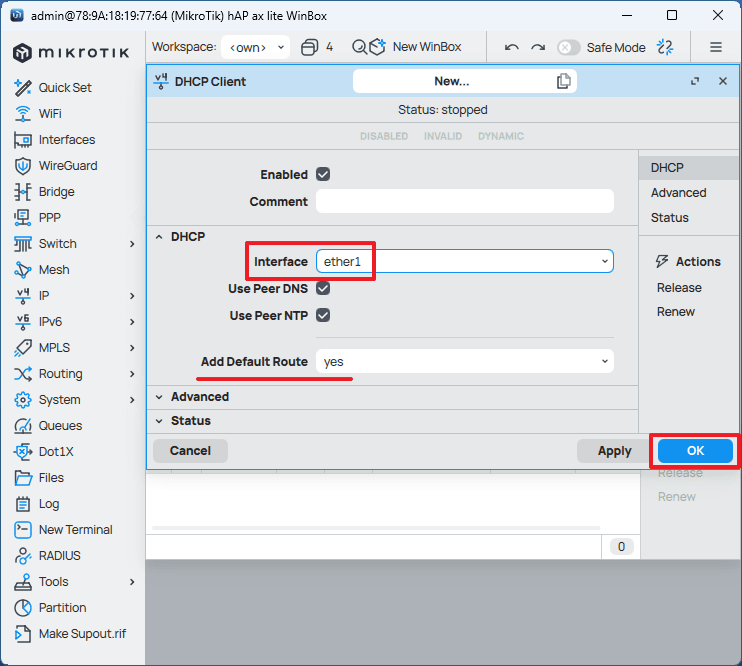
12. W oknie DHCP Client sprawdź czy jest wskazany port ether1 (jako klient pobierający od dostawcy adres IP) oraz czy jest zaznaczona opcja Add Default Route (dodanie domyślnej trasy routingu). Zatwierdź swój wybór wybierając OK.
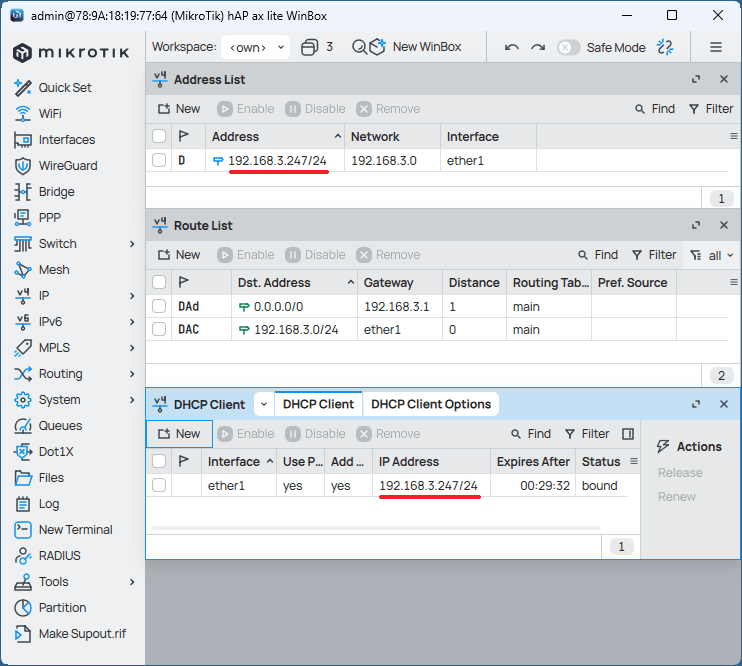
13. Zaobserwuj, że w oknach Address List oraz w oknie DHCP Client pojawił się adres IP przydzielony do interfejsu ether1. Natomiast w oknie Route List zostały utworzone 2 trasy routingu.
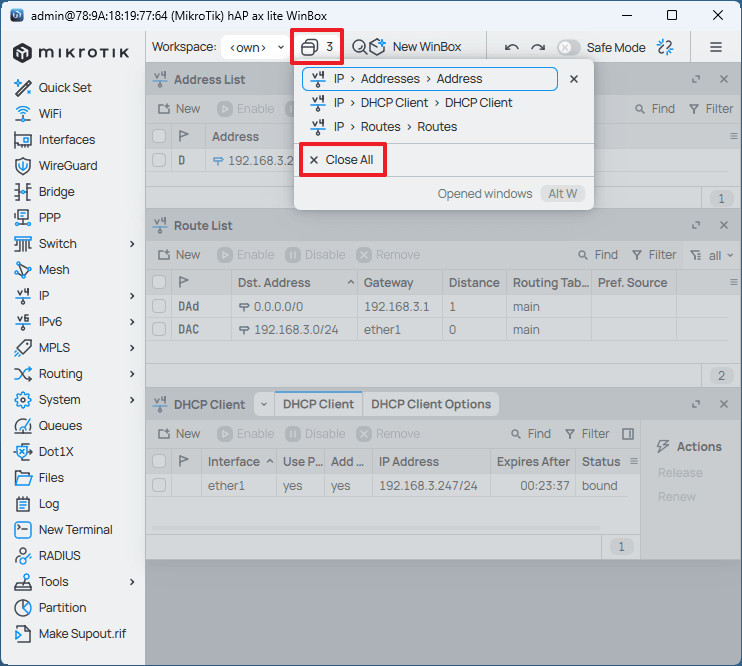
14. Zamknij wszystkie 3 okna.
15. Przejdź do następnego kroku
Mikrotik 03 Konfiguracja DHCP
[…] Mikrotik 02 Konfiguracja Internetu i aktualizacja […]